
Télécharger Captain FTP – Client FTP sécurisé, rapide et intelligent
Captain FTP se positionne comme une solution de transfert de fichiers sans fioritures et haute performance qui parvient néanmoins à intégrer une quantité surprenante d'intelligence dans une interface compacte. Conçu pour les utilisateurs qui ont besoin de téléchargements fiables vers des serveurs FTP/SFTP classiques, du stockage cloud comme Amazon S3, et même des points de terminaison WebDav, le programme combine « Sync Browsing » – une fonctionnalité qui reflète votre navigation locale des dossiers du côté distant – avec un flux de travail glisser‑déposer épuré. Que vous soyez développeur web poussant des mises à jour vers un serveur de préproduction, photographe déplaçant de gros lots d'images vers une archive distante, ou administrateur IT automatisant des sauvegardes nocturnes, Captain FTP propose des transferts chiffrés, des tâches planifiées et des capacités de reprise automatique qui assurent un processus fluide et sécurisé. Bien que la taille maximale d'un fichier soit limitée à 2 Go, cette contrainte couvre la majorité des tâches FTP quotidiennes, faisant du client un excellent choix pour les freelances, petites agences et utilisateurs avancés qui apprécient la vitesse sans courbe d'apprentissage abrupte. Dans cette critique, nous explorerons les fonctionnalités principales, parcourrons le processus d'installation, examinerons la compatibilité OS, et peserons les avantages et inconvénients avant de vous aider à décider si Captain FTP mérite une place sur votre bureau.
Fonctionnalités clés qui distinguent Captain FTP
- Sync Browsing : Reflète automatiquement la navigation locale des dossiers sur le serveur distant, éliminant le besoin de cliquer à travers des structures de répertoires identiques.
- Multi‑Protocol Support : FTP complet, FTPS (SSL), SFTP, Amazon S3 et WebDav, assurant que vous pouvez vous connecter à pratiquement tout type de serveur.
- Secure Transfers : Utilise le chiffrement standard de l'industrie (TLS/SSL, SSH) pour protéger les identifiants et les données en transit.
- Drag‑and‑Drop Interface : Déplacez les fichiers entre les panneaux local et distant avec un simple geste de souris, pris en charge par Quick Connect pour un lancement rapide de session.
- Virtual Folders : Créez des regroupements logiques de répertoires distants sans modifier la structure réelle du serveur, idéal pour organiser des projets multi‑sites.
- Built‑in Previewers : Visionneuses intégrées pour les films, images, audio et PDF vous permettant de vérifier le contenu sans quitter le client.
- Accelerated & Resumable Transfers : Moteur de téléchargement/chargement multi‑threadé capable de reprendre automatiquement les tâches interrompues.
- Scheduled Transfers : Configurez des tâches de téléchargement/chargement récurrentes qui s'exécutent à des heures définies, parfaites pour les sauvegardes ou les déploiements nocturnes.
- Growl & System Alerts : Les notifications en temps réel vous tiennent informé du statut du transfert, des erreurs ou de l'achèvement.
- AppleScript & Automation : Les utilisateurs macOS peuvent script des tâches répétitives, intégrant Captain FTP dans des flux de travail plus larges.
- Auto‑Reconnect & Sync Error Handling : Le client détecte les connexions perdues et tente de se reconnecter sans intervention de l'utilisateur.
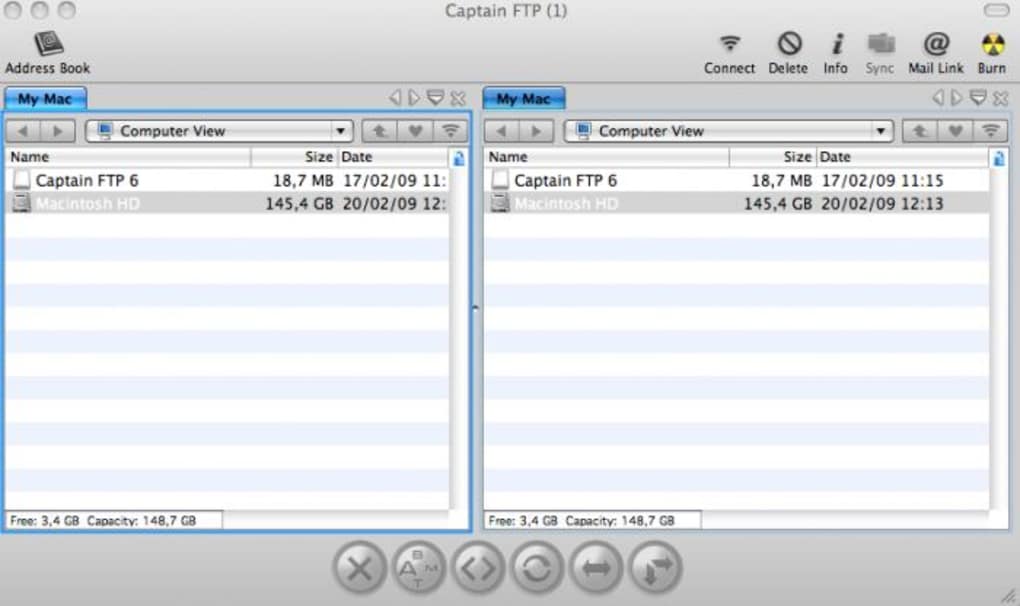
Chacune de ces fonctionnalités est présentée dans une fenêtre légère qui évite l'encombrement commun aux outils FTP de niveau entreprise. L'interface est divisée en une vue classique à deux panneaux, avec un explorateur local à gauche et un panneau distant à droite. Les raccourcis de navigation, tels que le bouton « Monter d'un niveau » et les fils d'Ariane, fonctionnent parfaitement avec Sync Browsing, ce qui signifie que vous pouvez explorer localement une hiérarchie de dossiers profonde et voir le panneau distant vous suivre en temps réel. Ce comportement intelligent non seulement économise des clics mais réduit également le risque de télécharger des fichiers dans le mauvais répertoire – une erreur fréquente lors du rapprochement manuel des chemins.
Installation, configuration du premier lancement et flux de travail quotidien
Faire fonctionner Captain FTP est intentionnellement simple. Après avoir téléchargé l'installateur depuis le site officiel, vous lancez le fichier .exe (Windows) ou .dmg (macOS). L'installateur vous guide à travers une séquence typique « Suivant‑>Suivant‑>Terminer », proposant un raccourci bureau optionnel et la possibilité d'associer le programme aux extensions de fichiers FTP courantes. Aucun runtime ou framework supplémentaire n'est requis, l'application incluant ses propres bibliothèques SQLite et analyseur XML.
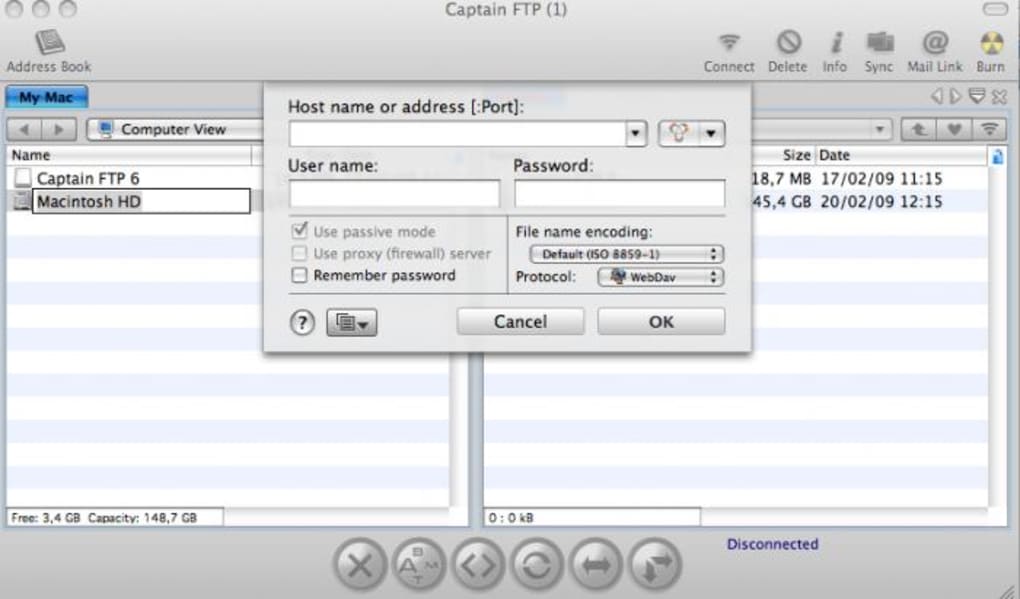
Lors du premier lancement, vous êtes accueilli par la barre Quick Connect en haut de la fenêtre. Vous pouvez y saisir l'adresse du serveur, le nom d'utilisateur, le mot de passe et sélectionner le protocole dans une liste déroulante. Pour les utilisateurs qui accèdent fréquemment aux mêmes hôtes, le bouton « Enregistrer le profil » crée un profil de connexion réutilisable qui apparaît dans la barre latérale gauche sous « Sites enregistrés ». Le profil comprend des options avancées telles que le numéro de port, le mode passif et des clés SSH personnalisées pour SFTP.
The daily workflow typically follows these steps:
- Open a saved profile or use Quick Connect for ad‑hoc transfers.
- Navigate locally to the folder containing the files you want to upload.
- Watch the remote pane automatically match the same path thanks to Sync Browsing.
- Drag files from the left pane to the right pane, or use the context menu “Upload.”
- Monitor the Transfer Manager at the bottom for progress, speed, and any errors.
- If needed, schedule the job via the “Schedule Transfer” button, setting start time, recurrence, and optional email notifications.
Glisser les fichiers du panneau gauche vers le panneau droit, ou utiliser le menu contextuel « Upload ». Surveiller le Gestionnaire de transfert en bas pour le progrès, la vitesse et les éventuelles erreurs. Si nécessaire, planifier la tâche via le bouton « Schedule Transfer », en définissant l'heure de début, la récurrence et des notifications par e‑mail optionnelles.
Le Gestionnaire de transfert propose également un bouton « Pause/Reprise », vous permettant d'interrompre temporairement les gros téléchargements sans perdre la session. Les transferts terminés génèrent une notification Growl (ou une alerte système native sur macOS), confirmant le succès ou signalant tout problème nécessitant une attention.
Compatibilité, exigences système et considérations de performance
Captain FTP fonctionne nativement sur Windows 7, 8, 10 et 11 (32 bits et 64 bits). Une version macOS est disponible pour OS X 10.12 (Sierra) et ultérieure, prenant en charge les Macs Intel et Apple Silicon via un binaire universel. Les utilisateurs Linux peuvent faire fonctionner Captain FTP via Wine, bien que les performances natives puissent varier ; l'application ne propose pas de version Linux dédiée.
Le programme nécessite au minimum 256 Mo de RAM et 50 Mo d'espace disque pour l'installation. Pour des performances optimales, surtout lors de la gestion de nombreuses connexions simultanées ou de gros lots de téléchargements, un système disposant d'au moins 2 Go de RAM et d'un disque SSD est recommandé. Côté réseau, Captain FTP profite d'une connexion haut débit stable ; son moteur multi‑threadé peut diviser un fichier unique en jusqu'à quatre flux parallèles, maximisant ainsi la bande passante disponible.
Les mises à jour de sécurité sont livrées via la fonction intégrée « Check for Updates », qui vous avertit lorsqu'une version plus récente avec des corrections de bugs (par ex., problèmes récents de connexion SFTP) ou des mises à jour de bibliothèques (comme les mises à jour SQLite et XML parser) est disponible. Le client respecte également les invites de pare-feu au niveau du système d'exploitation, vous permettant d'ajouter l'application à la liste blanche pour le trafic entrant et sortant.
Avantages, inconvénients, questions fréquentes et verdict final
Avantages
- Sync Browsing intuitif élimine la correspondance manuelle des dossiers.
- Large prise en charge des protocoles incluant SFTP, FTPS, Amazon S3 et WebDav.
- Transferts sécurisés et chiffrés avec reprise automatique et récupération d'erreurs.
- Interface glisser‑déposer combinée à des aperçus multimédias intégrés.
- Fonctionnalités de planification et d'automatisation adaptées aux sauvegardes et aux déploiements.
- Empreinte légère et temps de démarrage rapide.
- Mises à jour régulières qui corrigent les bugs de sécurité et de compatibilité.
Inconvénients
- Taille maximale d'un fichier limitée à 2 Go, ce qui peut affecter les utilisateurs manipulant de grandes archives vidéo.
- Pas de client Linux natif ; la solution Wine peut être moins stable.
- Absence de fonctionnalités avancées de gestion de site comme la comparaison de répertoires ou le renommage en lot.
- La version gratuite ne possède pas certaines intégrations premium (par ex., synchronisation cloud‑à‑cloud).
Captain FTP est‑il gratuit à utiliser ?
Captain FTP propose une version d'essai entièrement fonctionnelle avec toutes les fonctionnalités principales activées. Un achat unique débloque la licence permanente, qui comprend les futures mises à jour mineures. Il n'y a pas d'abonnement récurrent, ce qui en fait un choix économique pour les utilisateurs occasionnels.
Puis‑je transférer des fichiers supérieurs à 2 Go ?
La version actuelle impose une limite de 2 Go par fichier, une restriction provenant du moteur de transfert sous‑jacent. Pour la plupart des actifs liés au web, ce plafond est suffisant, mais les utilisateurs qui doivent déplacer de plus grandes vidéos ou des sauvegardes de bases de données devraient envisager un outil complémentaire pour ces cas spécifiques.
Captain FTP prend‑il en charge les sauvegardes automatisées ?
Oui. Le planificateur intégré vous permet de définir des tâches de téléchargement ou d'envoi récurrentes, de spécifier les jours, les heures, et même de configurer des notifications par e‑mail à la fin ou en cas d'échec. Combiné à la fonction de reconnexion automatique, il offre une solution de sauvegarde fiable pour des charges de travail petites à moyennes.
Le logiciel est‑il compatible avec macOS Apple Silicon ?
Un binaire universel est distribué, ainsi Captain FTP fonctionne nativement sur les Macs Intel et Apple Silicon sans nécessiter la traduction Rosetta 2.
Comment Captain FTP gère‑t‑il les transferts échoués ?
Si une connexion se coupe, le client tente automatiquement de se reconnecter et reprend le transfert depuis le point d'interruption. Des journaux d'erreurs détaillés sont accessibles depuis le Gestionnaire de transfert, vous permettant de dépanner les problèmes spécifiques.
Conclusion – Devriez‑vous télécharger Captain FTP ?
Captain FTP tient sa promesse d'une expérience de transfert de fichiers « intelligente et simple ». Sa fonctionnalité Sync Browsing seule le distingue du marché FTP saturé, tandis que la variété des protocoles pris en charge, le chiffrement sécurisé et les capacités de planification en font un outil polyvalent pour les développeurs, designers et professionnels IT. Bien que la limite de taille de fichier de 2 Go et l'absence de client Linux natif soient des inconvénients notables, ils l'emportent rarement sur les avantages pour la plupart des projets petits à moyens. Si vous recherchez un client FTP rapide, sécurisé et convivial qui ne videra pas votre portefeuille, Captain FTP vaut bien le téléchargement. Cliquez sur le lien ci‑dessous pour obtenir la dernière version, lancer l'installateur rapide et commencer à synchroniser vos fichiers en toute confiance.
Pros : Sync Browsing, support multi‑protocol, transferts sécurisés, interface glisser‑déposer, aperçus intégrés, planification, léger.
Cons : limite de fichier de 2 Go, pas de client Linux natif, gestion de site avancée limitée.







